树莓派的新(jiu)玩法-个人博客有意思的玩法
上次我们看过了如何用树莓派搭建wordpress 这一次我们来玩一点不一样的,弄一点树莓派wordpress的进阶的玩法。
上次我们看过了如何用树莓派搭建wordpress
这一次我们来玩一点不一样的,弄一点树莓派wordpress的进阶的玩法。
1、配置https,让域名前加一个小锁子
2、配置动静分离
3、内网的博客怎么办,内网穿透就行
4、可以用CDN加速博客的访问
购买一个专属自己的域名,配置https
我们的网址怎么是一个IP啊
很多个人博客的域名都是通过阿里云等域名服务商进行购买的,有很多的域名可以选择,你像我都小博客就是.cn结尾的博客
因为现在的域名需要备案,所以我这里就不演示域名的购买和备案的过程了。其中ICP备案的流程应该是有2周左右,你需要提交申请书等一系列的操作
有了域名之后就可以使用HTTPS( Hyper Text Transfer Protocol over SecureSocket Layer)协议了
何为HTTPs
其实你可以拆开看,为HTTP + SSL/TLS 目的就是加密你的数据,让你上网访问你的博客更安全。
加密数据可以让你的数据安全起来,https采用的加密方式是非对称加密和对称加密,分别用在的整个连接的不同的阶段
https工作流程
这里面涉及到证书的问题,证书是干什么的。浏览器为了确认就是你发送的https请求,而不是别人发送的,也就是说为了防止报文数据的篡改。
通过上面的流程也就知道了我们应该申请一个数字证书,而且在服务器进行配置
如果你是通过域名服务商那里购买的域名,ICP备案完成后就可以直接去域名的仪表板里面下载域名对应的证书,我的是CA机构免费颁发的证书(下面用阿里云来举例子)
免费的证书一年
也可以上传自己的证书
证书都上传完毕了,之后就是在自己的服务器上配置了
nginx配置https
https和http的通信的端口是不同的,https是443,http是80
ssl on;
ssl_certificate /path/to/你的证书.pem;
ssl_certificate_key /path/to/你的私钥.key;
ssl_session_timeout 5m;
ssl_ciphers ECDHE-RSA-AES128-GCM-SHA256:ECDHE:ECDH:AES:HIGH:!NULL:!aNULL:!MD5:!ADH:!RC4;
ssl_protocols TLSv1 TLSv1.1 TLSv1.2;
ssl_prefer_server_ciphers on;
通过上图的原理图其实很好理解配置的部分,首先要开启ssl,之后就是配置公钥证书,之后配置服务器的私钥用于解密客户端用公钥加密的会话密钥,会话密钥用来加密C和S直接传输的数据
之后的配置ssl_session_timeout为会话限制时间、ssl_ciphers为整个流程中对称加密的算法,ssl_protocols为支持的传输层安全协议,之后ssl_prefer_server_ciphers是依赖SSLv3和TLSv1协议的服务器密码将优先于客户端密码
apache2配置https
apache2配置就更简单了,默认会有一个ssl配置的文件,只要填好证书和密钥的位置就可以了
前提是要安装好apache的php模块
如果用nginx处理全部的https请求就不用配置apache2了,否则会起端口冲突
配置好之后就是测试下吧
可以看到浏览器的地址栏如果有锁子的标识就证明连接安全哦
配置动静分离
还记得上次我们通过f12的开发者工具看到的资源和整个博客都是来自nginx的吗
看,又给你看一遍
我们先来了解下nginx和apache分别适合处理什么文件,什么应用场景
nginx:既可以在内部直接支持 Rails 和 PHP 程序对外进行服务,也可以支持作为 HTTP代理服务对外进行服务。Nginx采用C进行编写,不论是系统资源开销还是CPU使用效率都比 Perlbal 要好很多。处理静态文件,索引文件以及自动索引,打开文件描述符缓冲。无缓存的反向代理加速,简单的负载均衡和容错。FastCGI,简单的负载均衡和容错。 (来自度娘)
apache: 超稳定, 对PHP支持比较简单, 处理动态请求有优势,nginx在这方面是鸡肋,一般动态请求要apache去做,nginx适合静态和反向。(来自CSDN)
简单的了解了下之后就明白了我们为什么要动静分离了
具体思路:nginx服务器处理前端的请求,如果是请求的静态文件就可以直接处理,但是如果是动态文件就交予后端的apache2服务器。之后apache2直接通过80端口响应
我这里是实现动静分离,不是nginx的负载均衡、反向代理
注意:是两台服务器,不是一台进行配置。
以下的nginx服务器为192.168.0.115
这里wireless是115,以太网是192.168.0.118
以下的apache2服务器为192.168.0.117
配置nginx
location ~* \.(png|jpg|jpeg|gif|bmp|html|swf|ico|rar|zip|txt|doc|ppt|pdf|xls)$ { expires 1d;  }
location ~ \.(js.css)$ {  expires 1h; }
location ~ \.php$ {
                #proxy_set_header Host $host;
                #proxy_set_header X-Real_IP $remote_addr;
                #proxy_set_header X-Forwarded-For $proxy_add_x_forwarded_for;
                proxy_pass http://ip2yourapacheserver:8080;
 }
配置静态文件直接在浏览器缓存中保存的时长,这样就不需要每一次访问博客都请求这些静态的资源文件,因为这些文件是不改变的。
说明下php的配置部分
remote_addr
是nginx与客户端进行TCP连接过程中,获得的客户端真实地址. Remote Address 无法伪造,因为建立 TCP 连接需要三次握手,如果伪造了源 IP,无法建立 TCP 连接,更不会有后面的 HTTP 请求
X-Real-IP
是一个自定义头。X-Real-Ip 通常被 HTTP 代理用来表示与它产生 TCP 连接的设备 IP,这个设备可能是其他代理,也可能是真正的请求端。需要注意的是,X-Real-Ip 目前并不属于任何标准,代理和 Web 应用之间可以约定用任何自定义头来传递这个信息
X-Forwarded-For
X-Forwarded-For 是一个扩展头。HTTP/1.1(RFC 2616)协议并没有对它的定义,它最开始是由 Squid 这个缓存代理软件引入,用来表示 HTTP 请求端真实 IP,现在已经成为事实上的标准,被各大 HTTP 代理、负载均衡等转发服务广泛使用,并被写入 RFC 7239(Forwarded HTTP Extension)标准之中.
(作者:大富帅 链接:https://www.jianshu.com/p/15f3498a7fad)
检查下语法
ok
配置apache
这里我用了另一台服务器,用apache2来解析处理php文件
注意,因为我的wordpress都是保存在本地的,所以,我就有了nginx服务器的MySQL和apache2服务器的MySQL,这样就有了两个数据库。但是我们只要一个就好,所以我这里想的是做MySQL的主从复制。apache2的MySQL为主服务器,nginx的为从服务器
但是建议还是用一台云MySQL,这样省事
首先配置监听端口
sudo vim /path/to/ports.conf
80改成8080就行,别忘了80端口,因为要通过其响应请求
因为是给后端8080端口的apache2,所以apache2要监听8080端口
之后修改virtual server文件
sudo vim /path/to/apache2/sites-available/000-default.conf
上面的监听端口和下面的文件目录都要改了
之后测试我遇到了一个问题
直接返回php文件了,注意这个的nginx服务器的IP和apache的IP都不是最终的
这是怎么回事呢,原来apache2安装完之后是不带php的模块了
apt检查下下载的模块
我的php是7.2所以也要下载7.2的模块哦,千万别错了
之后我们访问nginx服务器192.168.0.115,当然,访问apache服务器也是可以的。
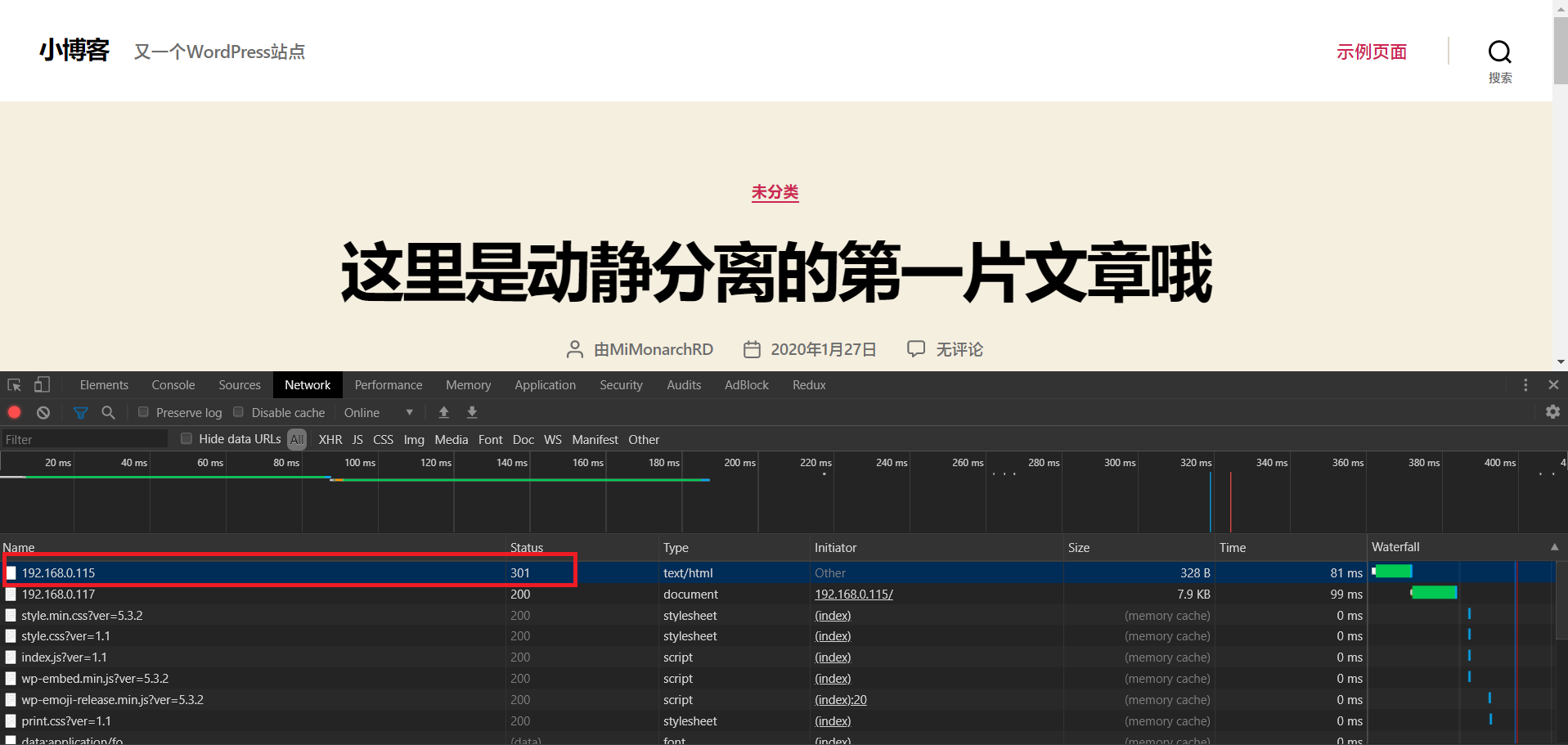
访问nginx是301重定向
我们先看看动态文件
可以看到处理请求的服务器是apache2
我们再来看看静态文件
服务器是nginx文件类型是css
测试下安装一个主题,我的apache服务器是wireless,导致一直有Too many requests的错误
好不容易才安装好了一个主题
结果换完主题是空白一片,这个主题的css等就没加载出来,我最后还是换一个已经安装的别的主题了
可以看到没什么问题
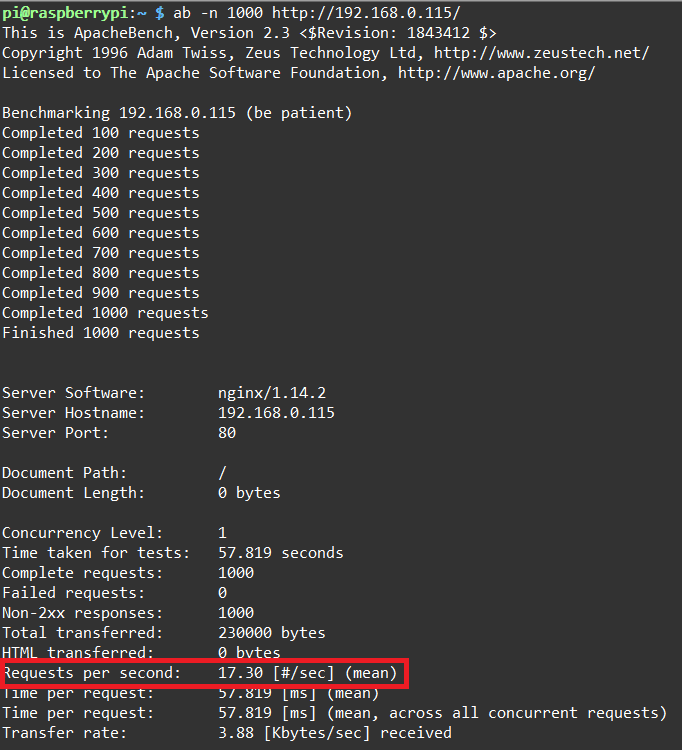
到这里动静分离的部分就完成啦,通过ab测试下和前面单nginx对比下
ab -n 1000 http://your_server_ip/path/to/your.file
实现动静分离后的RPS
是17.30
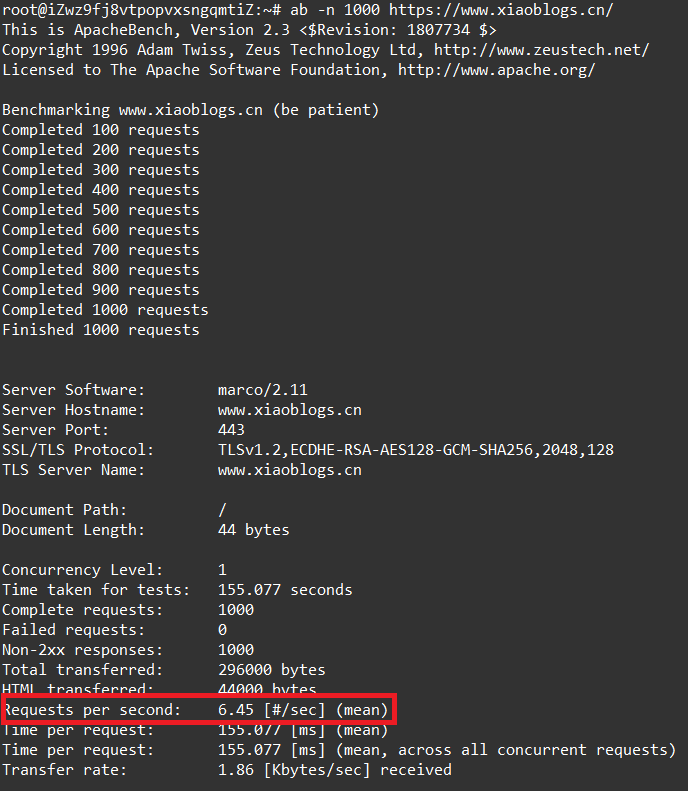
没有实现动静分离的RPS
呦,有点差
通过上面的测试也可以看到动静分离,让软件干擅长的事情是多么的重要了吧
内网穿透这点事
内网穿透的部分
首先来说一下内网穿透,NAT穿透。NAT网络地址转换,简单大体来讲就是将一个公网的IP对应(映射)一个内网的IP
内网穿透的种类也有很多,最常用的就是端口映射NAPT。将公网IP的一个端口对应内网的一个IP
内网穿透的工具很多,花生壳,向日癸,ngrok第一代,和frp等
ngrok第一代是开源的,第二代作者商用就闭源了。frp和ngrok差不多,如果是个人的网站使用谁都可以。如果访问量大则建议frp
几款穿透工具对比
ngrok的原理简单来讲是反向代理,ngrok服务器和后端请求的服务器透明之后和客户端建立一个隧道
很明确的一张原理图
还有一个好处就是可以让后端的服务器对于客户端不可见,客户端见到的只是ngrok服务器
ngrok如果要自己搭建ngrok服务器就需要一台公网的服务器,但是大家大多数都没有(要不然要什么内网穿透建站呢,直接在公网服务器上搭建不就行了!)
这里我推荐一个小米球
里面有详细的下载ngrok客户端的步骤,以及如何使用的详细步骤
Ngrok1.7:
这里推荐国内的小米球Ngrok服务,是国人搭建的
右下角下载响应的客户端
下载好之后上传到树莓派
这里我的站点的URL填写的是frp.xiaoblogs.cn,但是没有设置这个域名的解析,导致站点的资源文件后台登录都用不了了。这里我用的是一个简单的方法。
首先在树莓派的/etc/hosts文件里面添加一个记录,让我的这个域名指向本机
之后重启网卡或者reboot使生效
之后ping一下域名看是不是解析到本机了
嗯~ o( ̄▽ ̄)o
之后就可以进入wordpress的控制面板更改URL了
URL就改成映射的ngrok服务器给你提供的url吧
对了,我们还没讲配置ngork呢
ngrok照frp的配置要简单多了,可能也是我前面的时候一直用的是ngrok
auth_token是在注册系统中给你的,在小米球Ngrok管理系统中能找到
tunnels能里面的所有隧道都可以自己指定名称eg.httptun
远程端口remote_port不要更改,Proto里面的本地端口改成自己的http服务端口
subdomain子域名自己随机设定,别设定成和别人一样的就行
配置好就启动吧
首先先启动ngork吧,看一看给你分配的url
sudo ./ngrok -config ./ngrok.conf start httptun
通过pi.ngrok2.xiaomiqiu.cn访问本地的80服务
之后就可以更改wordpress的站点URL了
之后就试一试通过这个域名访问吧
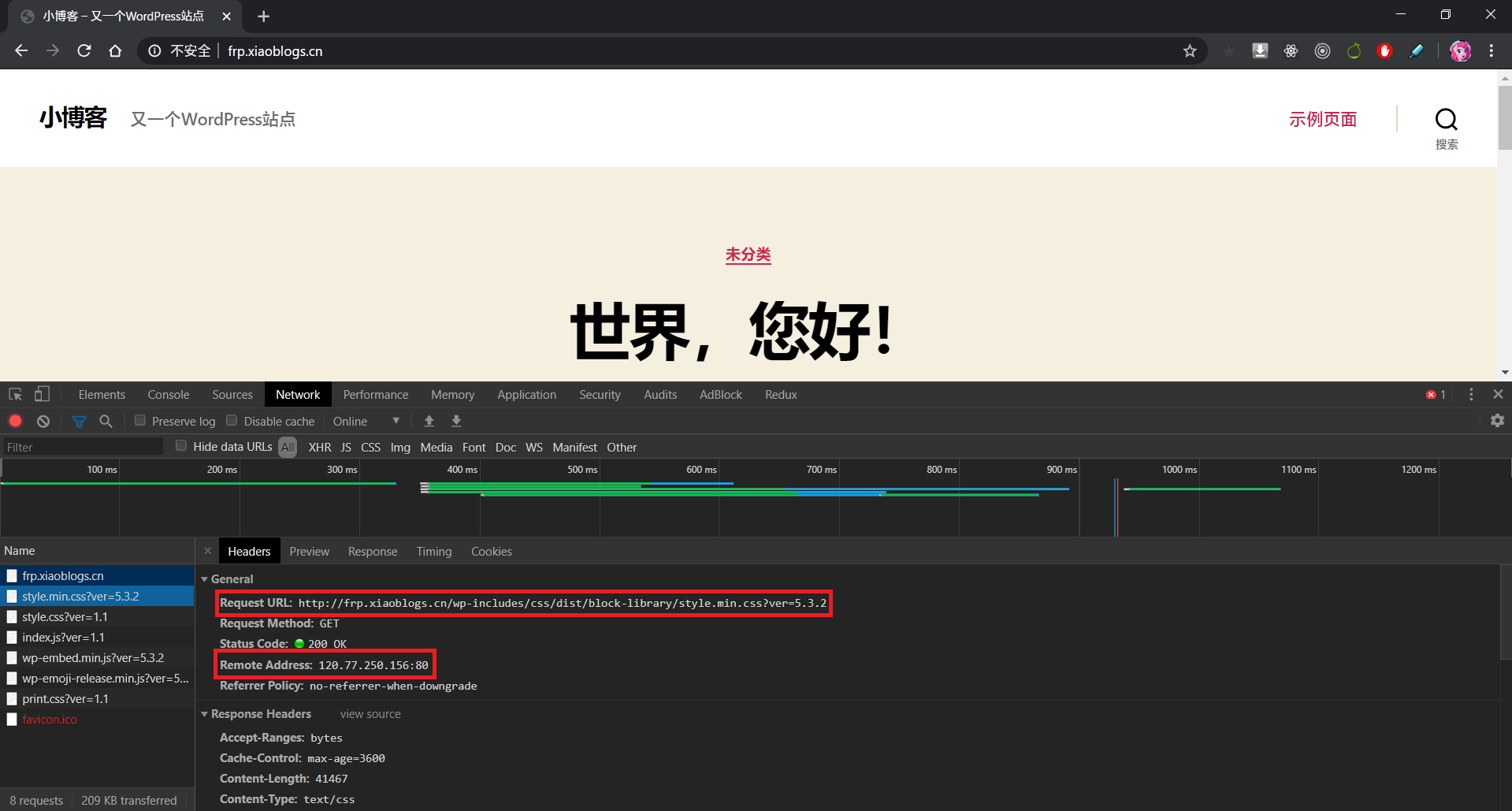
后台返回200了
可以看到已经成功的实现内网穿透了
如果你有nas是freeBSD也可以用frp内网穿透,有freeBSD的版本
这里我说明下,因为要付费才能用别人的公网的frps服务器来提供服务,我就用自己的阿里云了
公网服务器(如果你没有公网服务器就使用别人的,这一步就可以忽略了):
公网服务器要用到两个文件,frps.ini和frps的sh文件,一个是frps的配置文件,一个是启动脚本
首先来配置下,因为我要实现的是80端口的穿透
官方的完整配置文件里有详细的说明(这里只是一部分)
设置建立隧道的端口8085,让服务器监听80端口,映射本地的nginx服务器的80端口
别忘记了要在防火墙设置中开放两个端口
阿里云的控制台设置的
之后启动,可以用nohup &做后台启动
/path/to/frps -c /path/to/frps.ini
成功开启

成功开启

本地apache服务器的frpc设置:
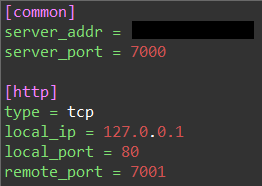
common部分填写公网服务器IP和远程的端口,用来建立隧道,以及验证的token
下面部分填写本地的IP和端口和远程用于映射的端口
之后启动客户端
/path/to/frpc -c /path/to/frpc.ini
无论是客户端还是服务端都可以添加日志
可以看到log里面说明登录服务器成功
服务端已经看到了有一个客户端和自己建立了一个连接
之后就是测试了
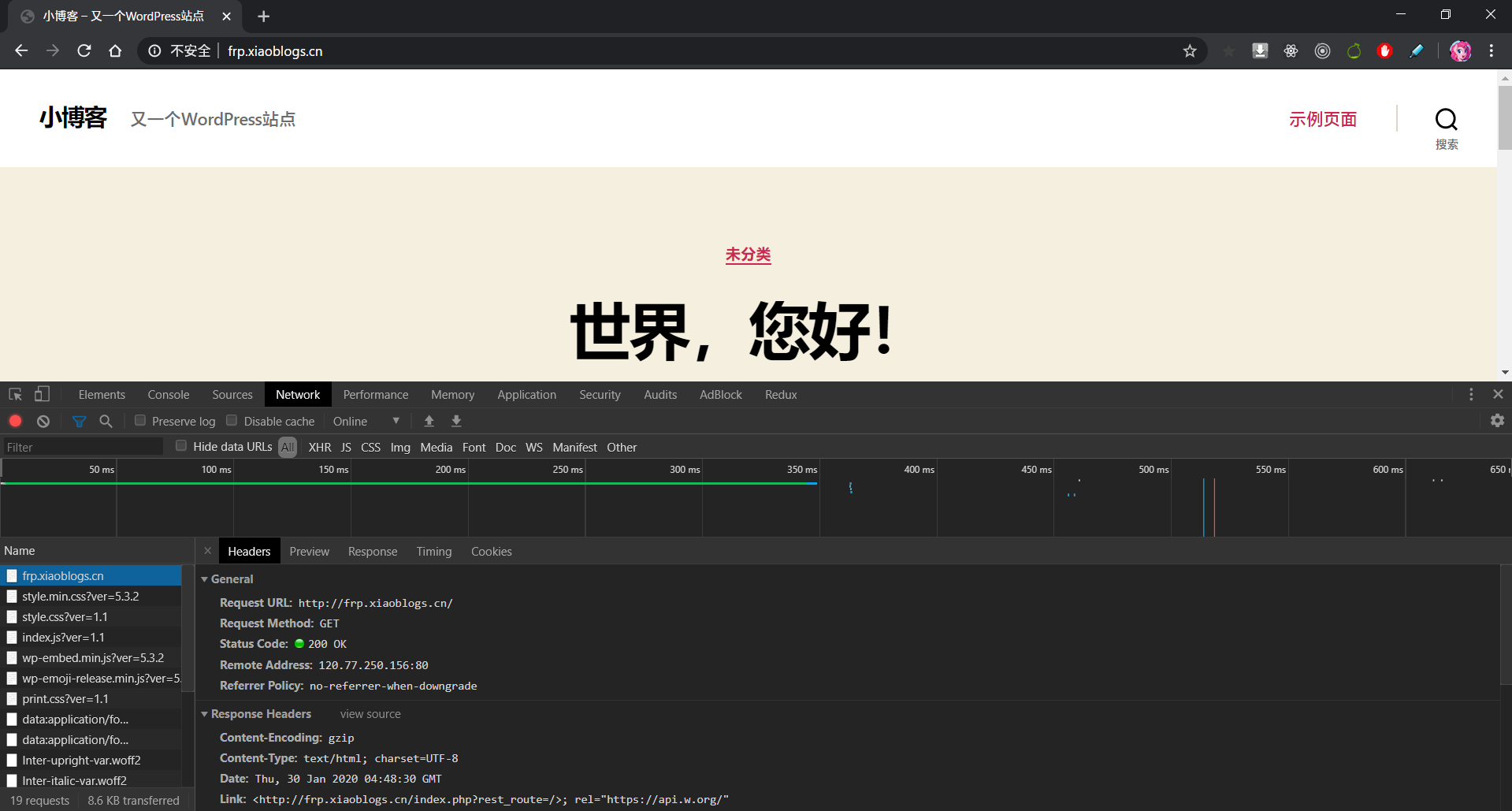
访问我们自定义的域名,别忘记了域名要备案并且要到DNS服务器添加A记录或者CNAME记录
成功的访问到了我们的内网的博客
资源文件也可访问到
这里给大家说一个tips
在安装wordpress要你填写主站IP
那个IP就是wordpress所有资源请求的入口
我碰到了什么问题呢,内网穿透完。可以通过自定义域名访问到主站的index.php但是却访问不到资源文件,而且设计到的提交表单等服务也不行
问题就在wordpress设置里主站IP的设置
设置在这里,如果你是内网穿透的话,要把这里改成你的代理服务器IP或者自定义的域名
frp后台可以看到建立了一个连接
当然也可以使用frp提供的dashboard仪表板查看自己的代理
基本上想看的内容都有
基本的内网穿透就完成了,还是很轻松的。
用CDN加速博客访问
下面开始最后的1/4之前,要有台公网的服务器和备案的域名。我就用第三方的CDN又拍云来做例子了,用自己的博客来实现加速
首先,又拍云是按流量来收钱的。所以大家用的时候要注意哦
价格还好吧
CDN有很多项服务,我使用的仅是域名管理,回源控制,和HTTPS
添加好自己的域名
之后要在DNS解析中添加CNAME
帮助说明的很清楚
添加一个DNS解析
回源管理,设置资源文件站
HTTPS设置
基本的设置在又拍云的官方文档有详细的说明,我就不赘述了
之后就是ab测试环节了
没开启cdn
开启cdn
开启cdn之后提示他的CNAME域名没有备案。。。真实无语了
阿里云也有CDN的服务,文档都超级详细,需要的小伙伴就去跟着步骤走吧。
我这里只是提供一个CDN加速博客的思路
总结
这一次的进阶篇完成了4部分的内容,都是对自己的站点进行了优化的工作。当然我这里还有没涉及到的站长必做的SEO。基本到这里,涉及到的知识就很多了,各位同学好友们就多加努力吧,做好一个站长不容易,要长久的学习!才能成为好站长!