黑苹果opencore2021和win11做朋友
2021黑苹果·opencore 0.7.0 macOS BigSur 和 win11做朋友这一篇文章我是为了自己做一份装黑果教程的备份,同时发布到Hexo上去。也是给看到这一篇博客的人有一点的帮助吧 首先请先关注下上面图片的五个货(B站搜索:A-Soul 名字在图片上有)
2021黑苹果·opencore 0.7.0 macOS BigSur 和 win11做朋友
这一篇文章我是为了自己做一份装黑果教程的备份,同时发布到Hexo上去。也是给看到这一篇博客的人有一点的帮助吧

首先请先关注下上面图片的五个货(B站搜索:A-Soul 名字在图片上有)
一、逛贴吧、论坛、研究自己的配置、弄个能翻山越岭的网(很多东西都是GitHub下载,慢的要命)
有下面几个问题
- 知道基本的安装系统,系统如何设置BIOS
- 大概知道黑苹果和装win的不同
- 知道黑苹果相较白苹果体验上会有缺失
- 你有足够的耐心吗
- 你会英语吗
你的电脑配置:
首先,你的电脑是台式机吗?还是笔记本
- 台式机:我很赞成去装黑苹果,比笔记本的事情少多了
- 笔记本:如果你就是为了去用黑苹果当主力,我建议你去用win11。如果是学习,建议备份好原来系统,之后试一试,最后还是用win
之后,了解你的配置(这一点是很重要的,会让你知道你的设备能不能装黑苹果)
下面会放几个链接,链接到opencore官网,要求你能基本的看个懂,不过我相信我在这里提示链接是干什么的,你打开链接后应该能明白个七七八八
- Intel因特尔CPU 和 AMD CPU支持列表:https://dortania.github.io/OpenCore-Install-Guide/macos-limits.html#cpu-support
- GPU 显卡支持列表(这里台式机强烈建议去弄一块免驱卡):https://blog.daliansky.net/Mojave-Hardware-Support-List.html
- 主板支持列表:https://dortania.github.io/OpenCore-Install-Guide/macos-limits.html#motherboard-support
- 无线网卡支持列表(建议因特尔和博通网卡):https://post.smzdm.com/p/aekw8844/
- 硬盘(三星硬盘注意一下):https://dortania.github.io/OpenCore-Install-Guide/macos-limits.html#storage-support
我放下我的配置:
- CPU:AMD Ryzen 锐龙 3600
- GPU:RX480 XFX OC
- 主板:MSI微星 B450m 迫击炮max
- 无线网卡:高通 AR 9565
- 有线网卡:Realtek Gbyte
- 硬盘:西数 SN550
通过上面的链接,如果发现你的配置不符合,我劝你要么换配置,要么win11
二、大概要知道Opencore是什么,里面有那些术语,macOS相关的一些基本知识(启动过程中加载什么东西,启动流程等)
小百科:https://dortania.github.io/OpenCore-Install-Guide/terminology.html
三、手动做一个usb EFI引导盘
准备一个 8G 以上的U盘,这一步的目标就是制作一个可以通过U盘引导的macOS安装盘
两个步骤:
- 通过工具下载镜像
- 直接复制官方EFI文件夹,并剔除一些非必要的文件
使用工具下载macOS镜像
先下载opencore
PS. 其中有两个版本,一个是release一个是debug。刚开始安装建议使用debug版本,会多显示一些安装的debug信息,能帮助你更好的安装系统,定位到错误(一般都是看卡住的代码)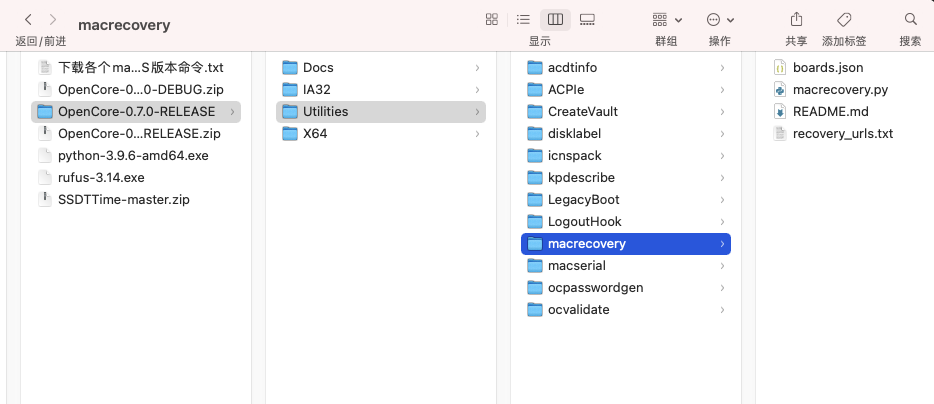
进入上图的位置(macrcovery文件夹中),在这个文件夹中我们要用到macrecovery.py这个文件(必须要安装好python环境)在Windows中,
鼠标右键+shift键即可以打开shell
在打开的shell中,输入下面的命令,来选择你要安装的macOS版本# Lion(10.7): python macrecovery.py -b Mac-2E6FAB96566FE58C -m 00000000000F25Y00 download python macrecovery.py -b Mac-C3EC7CD22292981F -m 00000000000F0HM00 download # Mountain Lion(10.8): python macrecovery.py -b Mac-7DF2A3B5E5D671ED -m 00000000000F65100 download # Mavericks(10.9): python macrecovery.py -b Mac-F60DEB81FF30ACF6 -m 00000000000FNN100 download # Yosemite(10.10): python macrecovery.py -b Mac-E43C1C25D4880AD6 -m 00000000000GDVW00 download # El Capitan(10.11): python macrecovery.py -b Mac-FFE5EF870D7BA81A -m 00000000000GQRX00 download # Sierra(10.12): python macrecovery.py -b Mac-77F17D7DA9285301 -m 00000000000J0DX00 download # High Sierra(10.13) python macrecovery.py -b Mac-7BA5B2D9E42DDD94 -m 00000000000J80300 download python macrecovery.py -b Mac-BE088AF8C5EB4FA2 -m 00000000000J80300 download # Mojave(10.14) python macrecovery.py -b Mac-7BA5B2DFE22DDD8C -m 00000000000KXPG00 download # Catalina(10.15) python macrecovery.py -b Mac-00BE6ED71E35EB86 -m 00000000000000000 download # Latest version # ie. Big Sur(11) python macrecovery.py -b Mac-E43C1C25D4880AD6 -m 00000000000000000 download输入命令下载完成后如下图
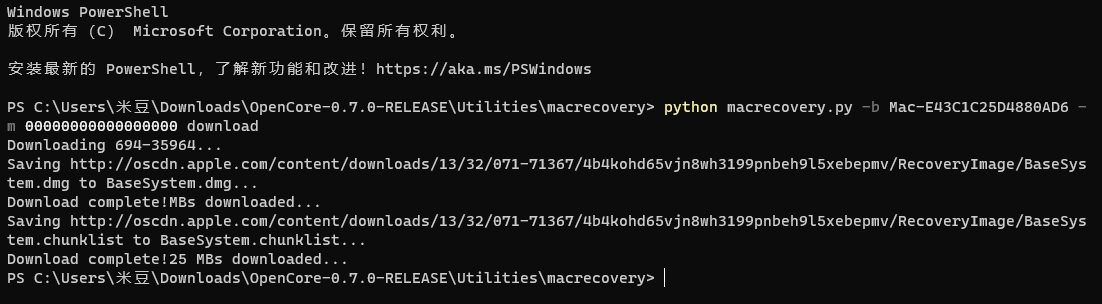
在刚才的macrecovery文件夹下,会有两个下载好的文件

复制EFI文件夹
复制之前,需要使用rufus工具(百度搜索下载或者使用我提供的工具包里有的rufus)格式化U盘
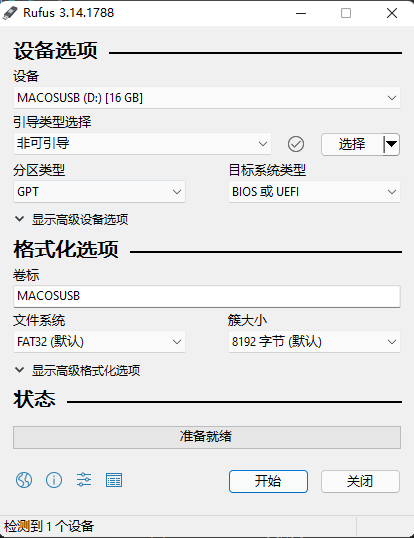
按照上面的图片设置就可以
格式化好后,复制下图的
IA32或X64文件夹中的EFI文件夹到做好的U盘中去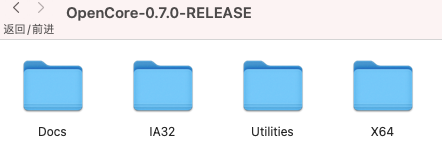
需要剔除EFI中的一些文件,剔除完成后入下图
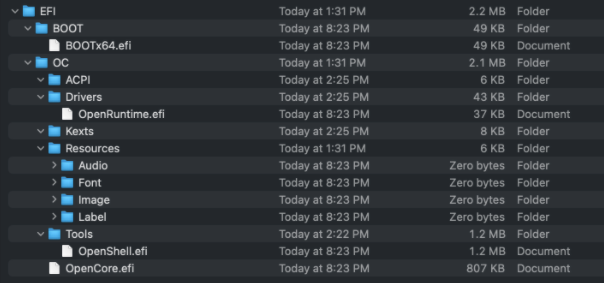
PS.注意,教程只是针对使用UEFI引导方式、安装的系统为Catalina、BigSur等较为新的系统,以及于较为新的系统。如果你安装的是老系统,老机器。请仔细去官网查看不同
之后,在U盘的根目录创建一个名为
com.apple.recovery.boot的文件夹
把你下载的两个镜像文件复制进去最后你的U盘应该是这样的
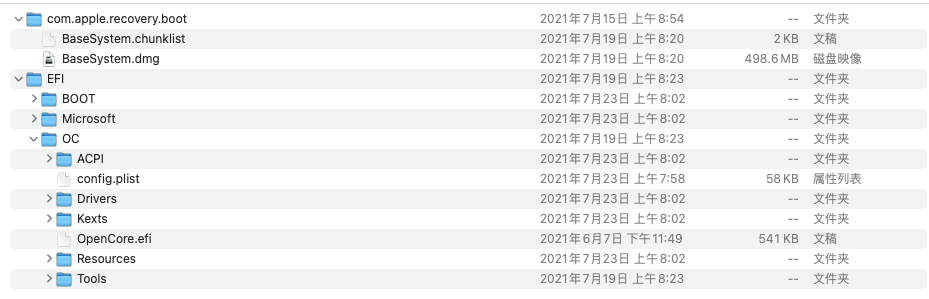
不要管上图中EFI文件夹下的Microsoft文件夹,为什么会有那么一个文件夹,到双系统的时候你就明白了
四、找驱动(kext文件和Drivers文件夹下的文件)
简单来说
- kext:macOS的驱动
- Drivers文件夹:Opencore或者Clover需要的驱动
Drivers文件夹下
必要文件:HfsPlus.efi、OpenRuntime.efi
*** PS. 非UEFI的用户请仔细看这里
Kexts文件夹下
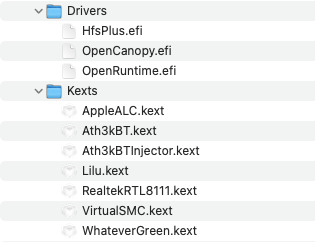
这里需要根据自己的电脑硬件配置去选择文件,所以你必须自己根据 这个教程 去到 Kext仓库 找到自己的驱动
所有的驱动都搜集其应该和下面的图片差不多(主要不是一模一样,是差不多)
五、ACPI文件夹下的SSDT文件的添加
还是简单的说明下:
- ACPI:管理电源的一系列接口(包括EC控制器、开关机、唤醒睡眠、电池管理、设备用电管理、性能管理等)
所以说,ACPI文件夹下的文件很重要。对于五花八门的硬件配置,也要用不同的ssdt.aml(ACPI Machine Language Binary)来对硬件修正让macOS能正确的识别
所以你的任务就是使用一个工具,生成自己电脑的DSDT文件,通过这个DSDT文件,生成(根据下面的图片)所需的SSDT修正文件,之后放到ACPI文件夹即可
- 工具:SSDTime
SSDTime是最简单的方法,这个工具根据你的电脑配置会自动的生成一个DSDT文件之后会根据这个DSDT文件生成想要的修正SSDT文件
制作SSDT文件基本步骤:
根据表格找到你的需要的SSDT文件
PS. 我仅仅只放一个链接,你必须点进去自己看自己的平台,因为有很多平台的信息,我只放我电脑平台的图片,其他平台类似
各平台所需SSDT表格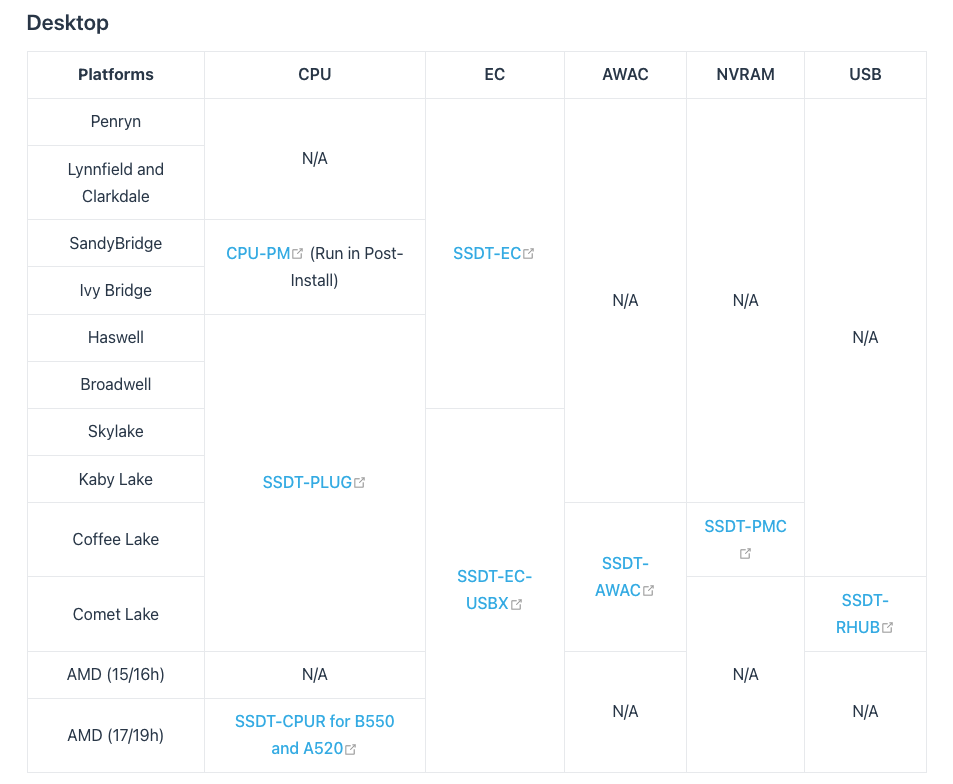
使用SSDTime工具
- 使用工具生成DSDT
- 在工具中选择生成的DSDT
- 选择要的SSDT
基本就是上面的这几个步骤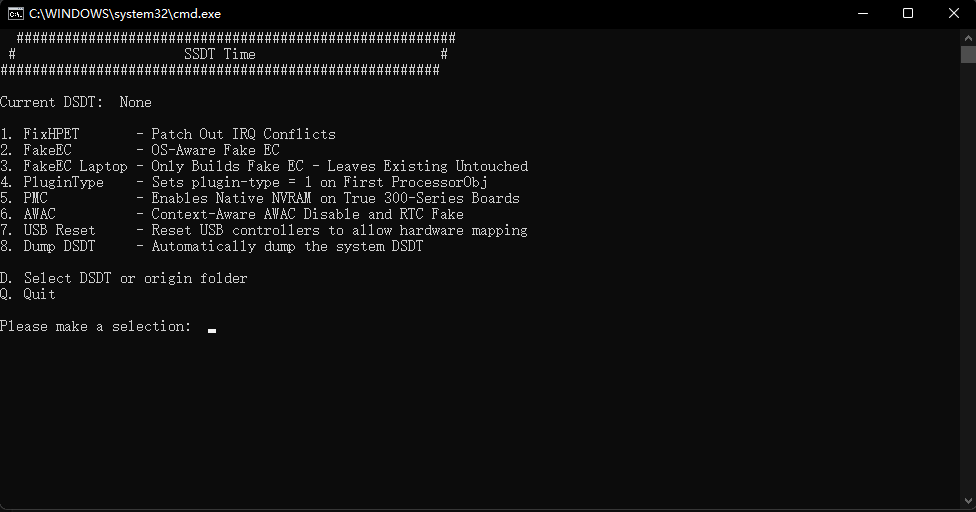
上面的图就是SSDTime这个工具了 - 选择
8,自动生成DSDT - 选择
D,选择上一步自动生成的DSDT的路径 - 选择
1-7,根据上面的SSDT所需表格或者那个链接里所述的,从1-7中选择自己需要的SSDT
eg.
我的平台是AMD Ryzen3000系,也就是AMD(17/19h)那一行,主板是B450 => 我需要的SSDT为:SSDT-EC。
如果是英特尔Intel 8代,那就是需要:SSDT-PLUG、SSDT-EC、SSDT-AWAC、SSDT-PWC
- 针对一些配置的说明(重要)
SSDTime好用,但是自动生成的一些SSDT修正可能还是会有问题,这个时候需要你手动的去修正。以8代SSDT-AWAC修正为例
macOS中需要开启RTC0时钟,需要禁止掉AWAC时钟- 需要使用工具反编译DSDT.aml
- 打开反编译后的DSDT.dsl
- 搜索
PNP0B00,如果定位到了,说明可以禁止AWAC时钟,会在下面的编辑config.plist中禁止。如果没有定位到,就需要继续往下走 - 搜索
Name (_ADR, 0x001F0000),定位LPC的路径 - 下载SSDT-RTC0的模板文件
- 替换
PCI0.LPCB为PCI0.LPC - 完成后编译DSDT.dsl为DSDT.aml
- 使用SSDTime生成SSDT-AWAC文件
注意:上面仅仅为一个过程,没有任何原理的描述。简单来讲就是手动的替换设备名字、地址来做修正,更多的修正参加官网ACPI教程
六、配置config.plist文件
config.plist是什么:macOS属性配置表
要修改的属性:
- ACPI
- Booter
- DeviceProperties
- Kernel
- Misc
- NVRAM
- PlatformInfo
- UEFI
这一步很关键,一个选项配置错误就会导致卡代码,或者安装出错等等问题,耐心一点
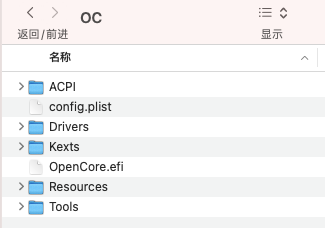
- 拷贝下载的opencore中的config.plist模板,放到EFI/OC目录下
- 使用 ProperTree 编辑刚刚复制的config.plist
- 点击下面的链接,根据自己的配置选择对应的config编辑教程
不同平台config.plist教程
请认真根据我提供的链接去一个属性一个属性的修改,官网对于要修改的属性对都用红色框标出,并且注明了哪些平台要修改,那些不需要修改。这里我没法把所有平台的教程都写到博客里,但如果写了我的平台如何去编辑config,就会有人完全按照我的config去编辑,这也是不行的。每个人都是独一份的黑苹果,请努力啃一下英文的官网
七、BIOS设置
编辑完自己的config后,都有对应的BIOS设置。注意,一定要确保官网提到的每一个BIOS选项都可以设置,如果某一项BIOS设置找不到,需要考虑去config解锁。如果也没法解锁,可以暂且忽略,但是要看后面的安装部分能不能进入
八、格式化硬盘,建立EFI分区
- 做一个winPE
- 使用一般winPE都有的diskGenius工具,将你要安装的硬盘
删除所有分区=>新建分区=>建立一个200MB的ESP分区就可以了,不需要再建立其他分区
九、安装macOS
- 插上U盘,在BIOS里选择U盘启动
- 如果顺利进入下图,就继续走下面的步骤,否则就去检查代码,改config或者设置BIOS
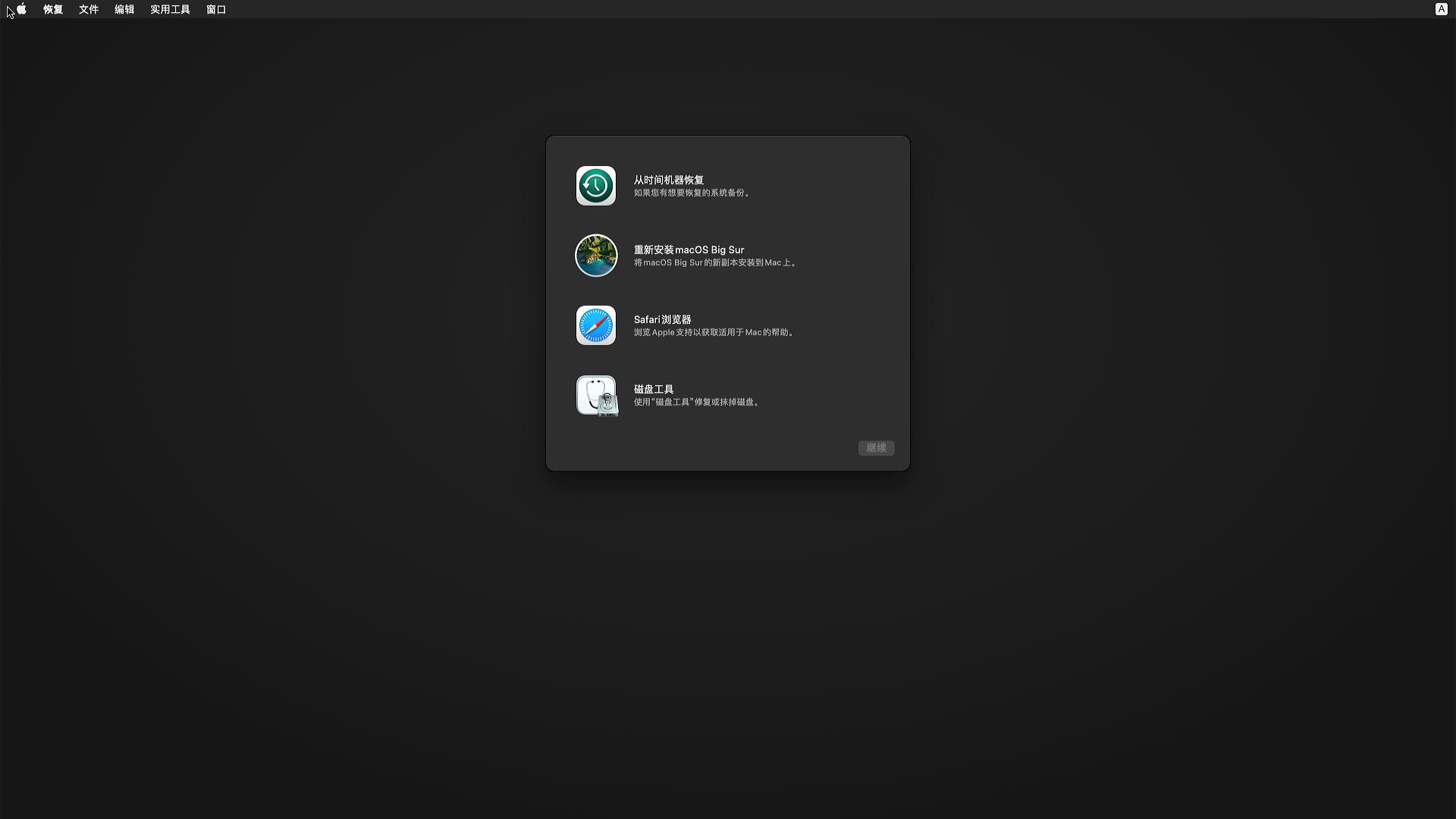
- 选择
磁盘工具,选择你上一步格式化的磁盘,点击抹掉,格式选择APFS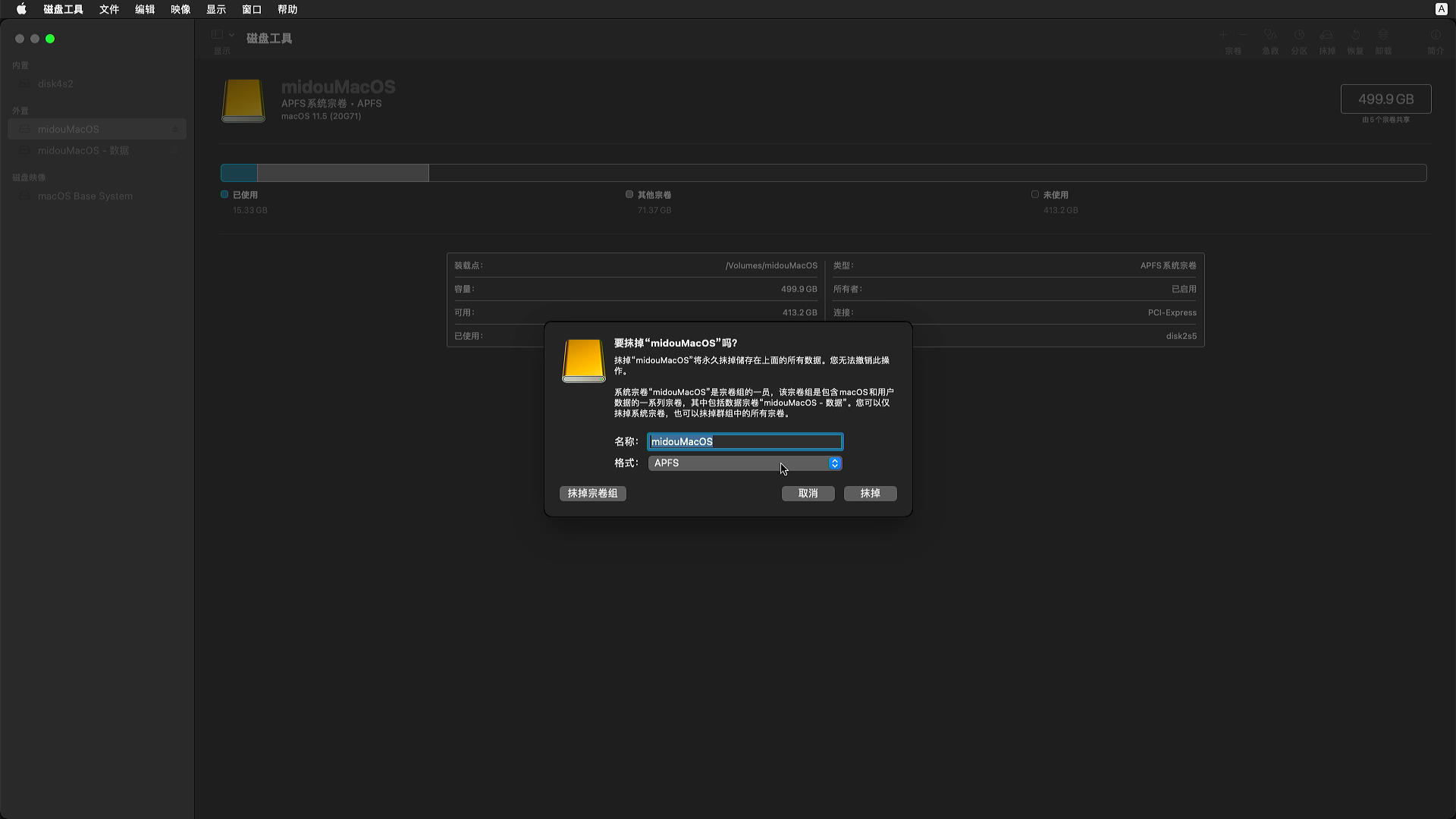
- 好了,关掉磁盘工具,选择
重新安装macOS Big Sur
安装完macOS强烈建议做的一些事情
① 摆脱U盘,直接从硬盘的EFI启动macOS
PS. 如果你说我插U盘启动也没关系,那可以跳过
command(win徽标键) +空格打开聚焦搜索,搜索Terminal终端- 使用
sudo diskutil list命令查找EFI盘标识符
我的盘的EFI标识符为:disk0s1 - 使用
sudo diskutil mount ${diskID},${diskID}为你自己的EFI分区标识符,要替换 - 上面命令挂载出了我们本机的EFI文件夹
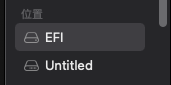
- 之后,把 U盘 的EFI文件夹复制进刚刚 挂载的EFI盘下
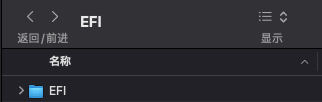
这样以后就不需要插U盘启动了
② 安装win11
前提:
- 强烈建议,win11安装到一个盘,macOS安装到一个盘(日常使用速度慢不了多少)
- win11 在 2021年7月份还需要DEV的微软账号才可以安装,且必须先安装win10之后在更新中升级到DEV版本
我的win11安装在sata的固态上,macOS是nvme
- 使用winPE删除要安装的win盘的所有分区
- 使用提前用易升,或者是rufus制作的win安装U盘
- win安装时选择 win盘就可以了
- win11的升级需要开启主板的TPM(我的是msi微星主板)
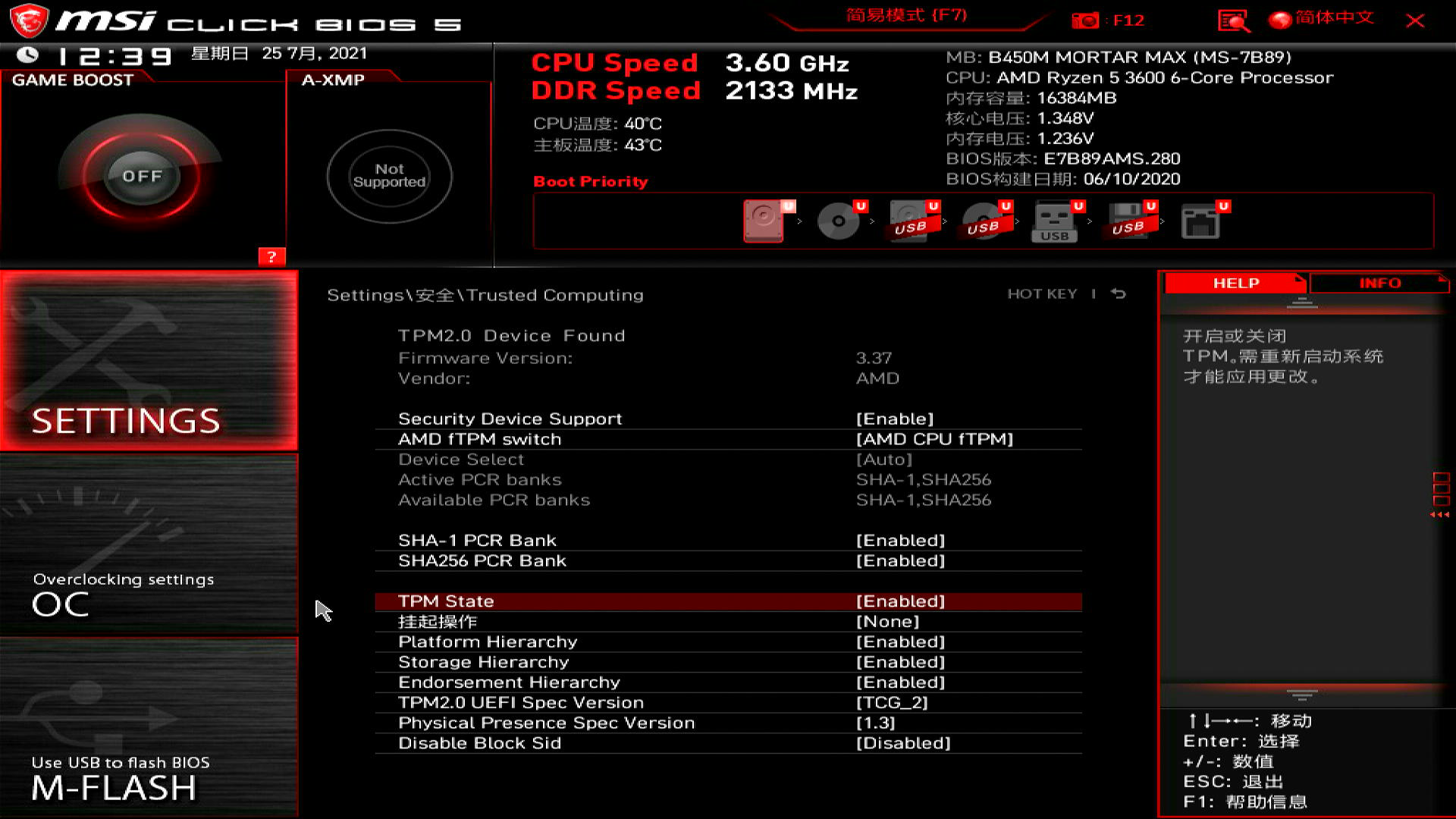
上面的情况是两块盘安装系统,win不会覆盖我们opencore的EFI
如果是一块硬盘,请根据下面的链接完成
一块硬盘安装双系统
PS.简单描述:使用macOS的恢复模式中的磁盘工具,划分出来一个区给win来安装
③ 升级系统
每一次小的系统升级,还是打的系统升级。都有可能导致原有的补丁,驱动等失效,升级需要谨慎。建议先去贴吧、论坛等看一看别人升级是否有问题
基本步骤:
- 更新opencore,替换EFI文件夹下的opencore核心文件
- 更新驱动,去驱动仓库查看
- macOS的
系统偏好设置中更新
④ 引导盘选择界面美化
成品如下: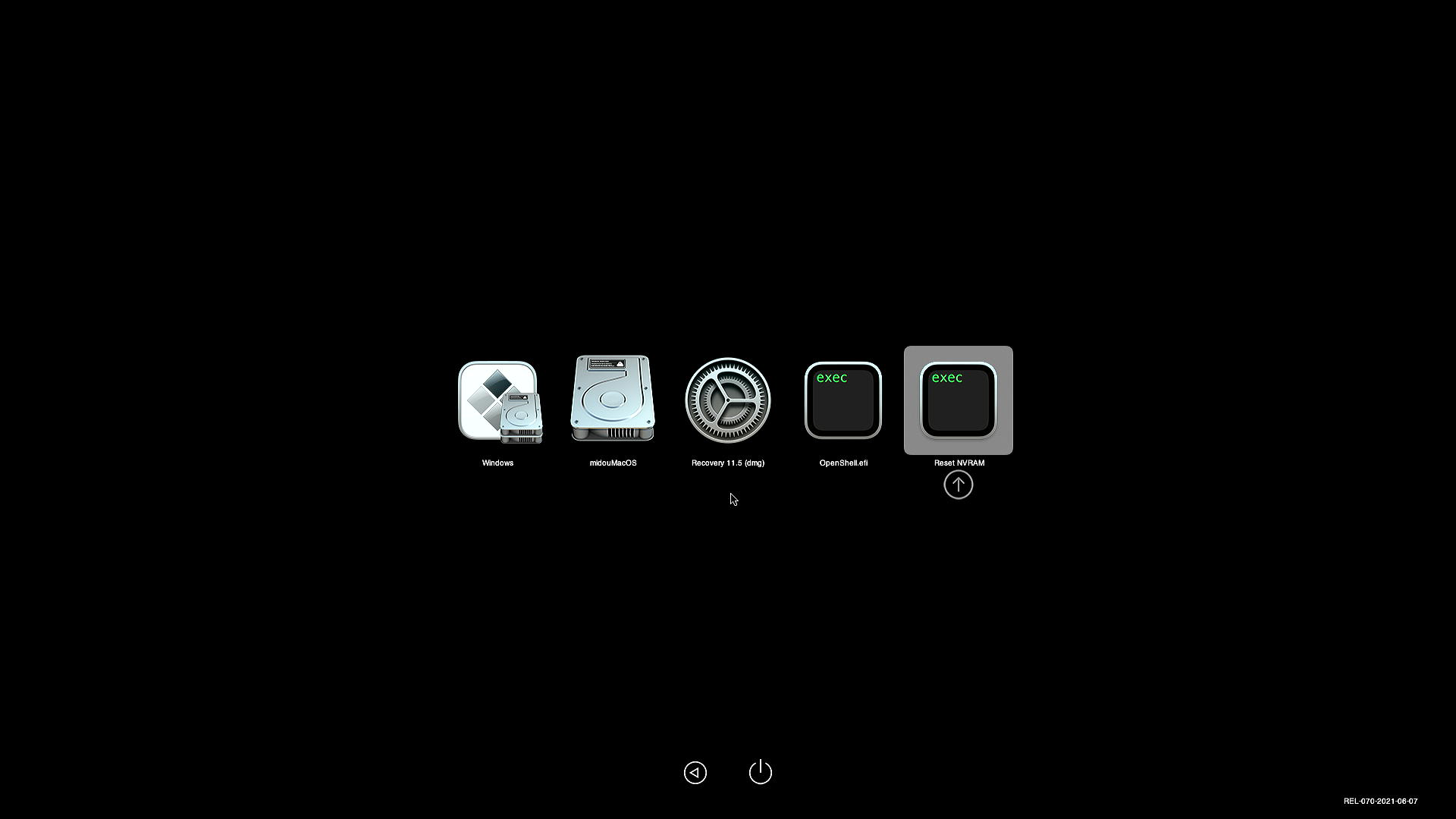
准备的资源:
- Binary Resources 启动界面的图片资源,音频资源等
- OpenCanopy.efi 放到
Drivers文件夹下
- 将下载好的Binary Resources解压后的
Resources文件夹放到引导盘的EFI/OC文件夹下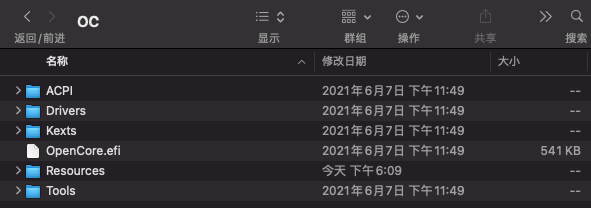
- 使用PropreTree工具修改config.plist
- Misc属性 -> Boot -> PickerMode: External
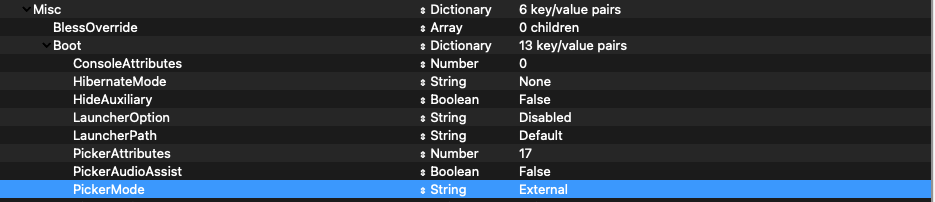
- Misc属性 -> Boot -> PickerAttributes: 17

- Misc -> Boot -> PickerVariant: Acidanthera\GoldenGate(官网有三种主题)
总结
这是第二次写OC的教程了,上次教程的配置是i7 6700 + H170m + rx480。这次发现,A+A的配置更简单。如果你的配置和我一样,可以用我的EFI